Guías de instalación de Telegram
Sigue nuestros tutoriales paso a paso para descargar, instalar y configurar Telegram en cualquier dispositivo. En pocos minutos tendrás la app lista para empezar a chatear con total seguridad.
Instala Telegram en 6 pasos
1. Elige tu plataforma
Decide si usarás Telegram en Windows, macOS, la versión web, iOS o Android y entra en su página de descarga.
2. Descarga la app
Pulsa el botón de descarga o abre la ficha oficial. En Windows y Android obtendrás el instalador o el APK; en iOS y macOS, la app oficial.
3. Instala o abre
Ejecuta el instalador y sigue el asistente, o abre directamente Telegram Web en tu navegador.
4. Inicia sesión
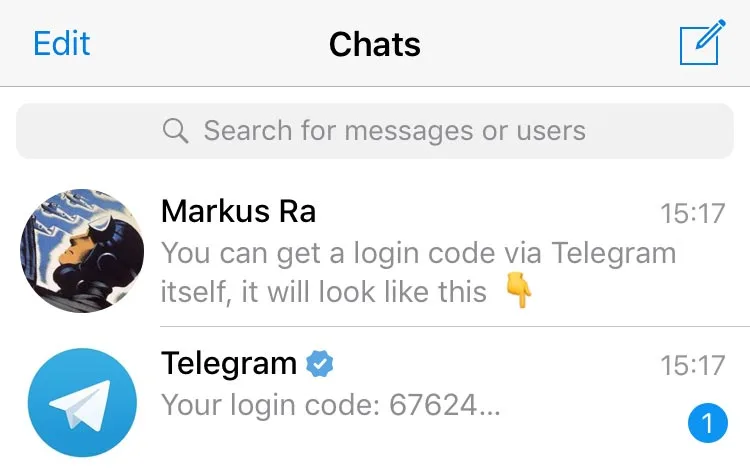
Introduce tu número de teléfono o escanea el código QR y confirma con el código de verificación.
5. Configura tu cuenta
Añade tu nombre, foto y activa la verificación en dos pasos para proteger el acceso.
6. Empieza a chatear
Sincroniza tus chats en la nube, crea carpetas y únete a grupos y canales de tu interés.
Escritorio
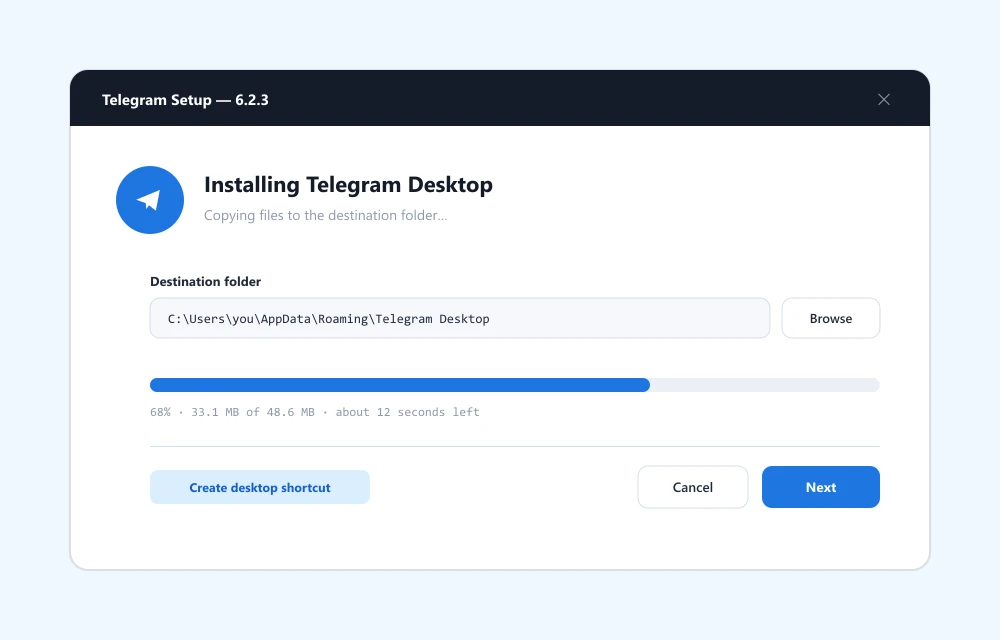
Instalar Telegram en el ordenador
En Windows, descarga el instalador y sigue el asistente; en macOS, arrastra la app a la carpeta Aplicaciones. Después inicia sesión con tu número de teléfono y tus chats se sincronizarán automáticamente.
Navegador
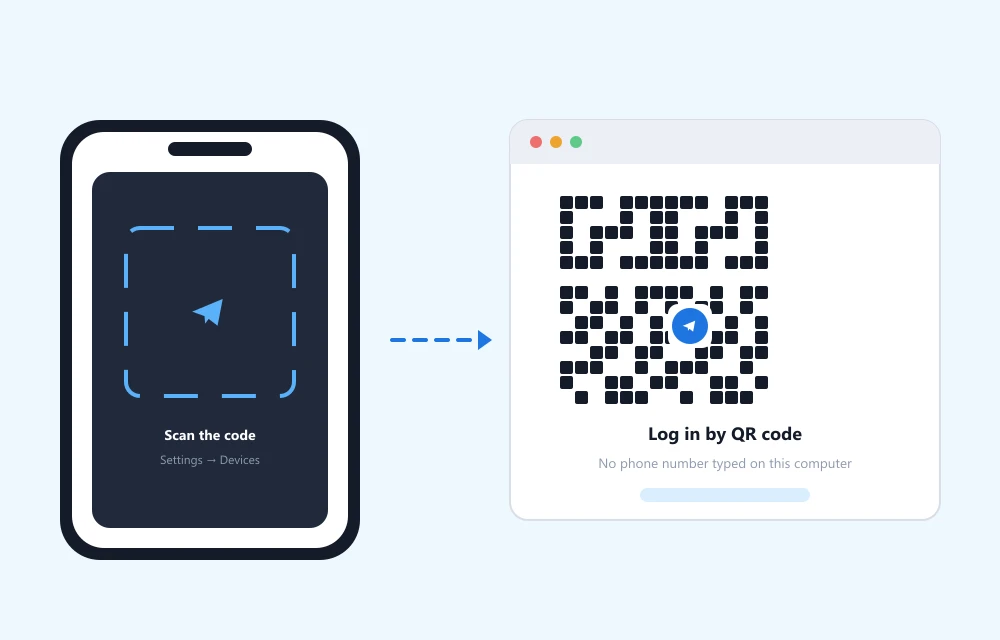
Iniciar sesión con código QR
Para usar Telegram Web, abre la página en tu navegador y escanea el código QR desde la app del móvil (Ajustes → Dispositivos → Vincular dispositivo). Es la forma más rápida de acceder sin escribir tu número.
Móvil
Configura Telegram en tu teléfono
En Android instala el APK oficial y permite la instalación desde tu navegador; en iPhone o iPad descarga la app desde la App Store. Concede permisos de notificaciones para no perderte ningún mensaje.